


.png)
Gestionar varias cuentas es un problema distinto a gestionar bien una sola. Ya no se trata de contenido o de interacción con los fans. Se trata de quién tiene acceso, cómo lo obtiene y con qué fluidez puede cambiar de cuenta sin romper nada.
Esta guía cubre las dos formas en que las agencias resuelven esto realmente, cómo configurar el acceso sin entregar tus contraseñas reales y el flujo de trabajo de cambio de cuenta que mantiene a un equipo de chat activo durante un turno.
Lo que implica realmente la "gestión de múltiples cuentas"
Una vez que superas la primera cuenta, surgen tres problemas, te des cuenta o no: el aislamiento de cuentas (mantener separados el inicio de sesión, la actividad y la identidad de cada perfil), el acceso del equipo (dar a los encargados del chat y a los gestores el nivel de entrada adecuado sin compartir tus credenciales reales) y la velocidad de cambio (la rapidez con la que alguien puede moverse entre cuentas durante un turno sin tener que iniciar y cerrar sesión repetidamente).
Si te equivocas en cualquiera de estos puntos, el coste es real. Los inicios de sesión compartidos impiden saber quién hizo qué cuando algo sale mal. Un cambio lento significa que los encargados del chat pierden tiempo navegando en lugar de chatear. Un aislamiento deficiente entre cuentas aumenta las probabilidades de que un problema en un perfil afecte a otro.
Dos enfoques principales que utilizan las agencias
La mayoría de las agencias optan por uno de estos dos enfoques y resuelven el problema de forma diferente.
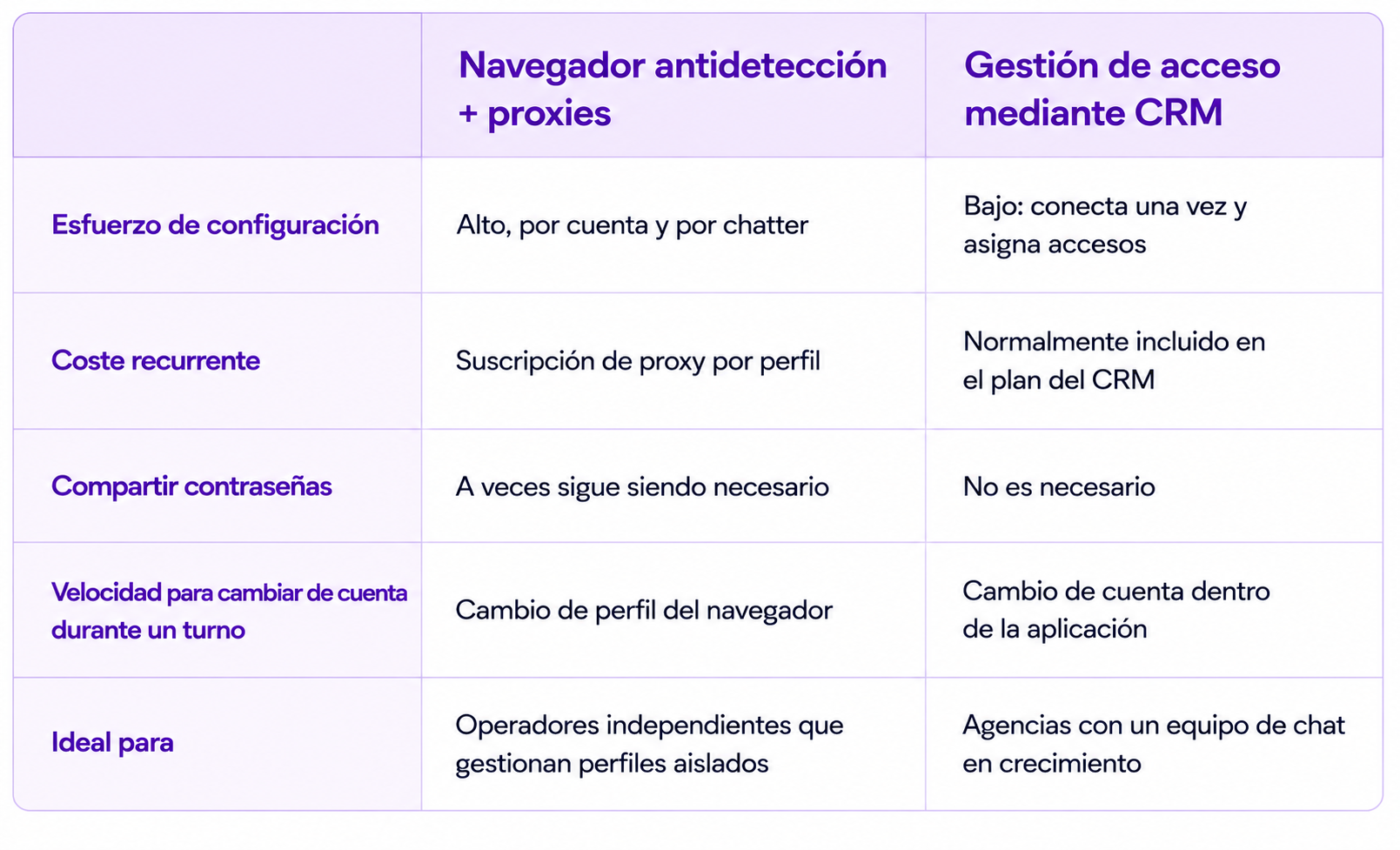
Navegadores antidetectores con proxies dedicados. Esta es la ruta manual: un perfil de navegador independiente y un proxy residencial único por cuenta, cada uno con su propia huella digital, de modo que cada perfil de navegador presenta un entorno distinto con sus propias cookies, características de huella digital y, normalmente, su propio proxy residencial. Funciona, pero deposita toda la carga del aislamiento sobre ti. Gestionas manualmente las suscripciones a proxies, los perfiles de navegador y los conjuntos de credenciales, y cada nueva cuenta o nuevo miembro del equipo implica configurar todo el sistema de nuevo.
Gestión de acceso basada en CRM. Esta ruta se centra en la gestión centralizada del acceso en lugar de requerir que cada encargado del chat mantenga perfiles de navegador independientes. Los encargados del chat obtienen acceso a cuentas específicas sin ver nunca tu contraseña de OnlyFans, y el cambio entre cuentas ocurre dentro de una misma interfaz en lugar de cambiar de perfil de navegador. La capa de gestión de acceso de Supercreator funciona así: un administrador conecta la cuenta una vez y luego asigna a los miembros del equipo sin entregar las credenciales en ningún momento.
Ninguno de los dos enfoques es incorrecto. La ruta de proxy y navegador te da más control si gestionas deliberadamente muchas personalidades aisladas. La ruta del CRM es más rápida de configurar y más fácil de delegar a un equipo en crecimiento, razón por la cual la mayoría de las agencias que superan un puñado de cuentas se inclinan hacia ella.
*Independientemente del enfoque que elijas, asegúrate de que cumpla con los Términos de servicio de OnlyFans y cualquier acuerdo que tengas con los creadores que gestionas. Las herramientas de gestión de acceso deben mejorar la seguridad y los flujos de trabajo del equipo, no eludir las políticas de la plataforma.
Configuración del acceso sin compartir contraseñas
Elijas la ruta que elijas, el principio es el mismo: nadie de tu equipo debería necesitar nunca tu inicio de sesión real de OnlyFans. Algunas cosas que debes hacer bien desde el principio.
Registra cada cuenta con sus propias credenciales. Un correo electrónico y un número de teléfono distintos por cuenta los mantienen separados a nivel de plataforma, lo cual es importante independientemente del método de acceso que utilices.
Añade cada cuenta de forma individual a tu herramienta de gestión de accesos. Un administrador conecta la cuenta una vez y, a partir de ahí, los miembros del equipo obtienen acceso a través de la plataforma en lugar de usar el inicio de sesión real. Este es el paso que realmente elimina el uso compartido de contraseñas ƒ
Define los roles antes de añadir a las personas, no después. Decide quién es administrador, quién es gestor y quién es chatter antes de empezar con la incorporación, para que nadie termine teniendo por defecto más acceso del que requiere su puesto.
Permisos de chatter: quién debe ver qué
No todos los chatters necesitan verlo todo. Un chatter que gestiona los mensajes directos de una sola cuenta no necesita visibilidad sobre los informes de ingresos de toda tu cartera, y un empleado nuevo no debería tener el mismo acceso que alguien que lleva un año gestionando tu cuenta principal.
Los permisos basados en roles resuelven esto vinculando el acceso al puesto, no a la persona. Los permisos exactos dependen del software que utilices, ya que los diferentes CRM ofrecen distintos modelos de permisos. Por lo general, un rol de chatter obtiene acceso de chat únicamente a las cuentas que tiene asignadas. Un rol de gestor añade visibilidad a los datos de rendimiento y la capacidad de reasignar chatters. Un rol de administrador mantiene el control total de la conexión de cuentas y la facturación. Configurar esto dentro de tu CRM significa que si un chatter se marcha, no necesitas cambiar ninguna contraseña real de OnlyFans, ya que su acceso nunca estuvo vinculado al inicio de sesión real.
Cambio de cuenta durante un turno
Un chatter que trabaja con tres cuentas en un mismo turno no debería tener que cerrar sesión y abrir sesión tres veces. El flujo de trabajo que realmente funciona es:
Un administrador añade las cuentas al espacio de trabajo una sola vez y, a partir de ahí, los chatters ven todas las cuentas que tienen asignadas en una única barra lateral o selector de cuentas. Pasar de una conversación a otra es cuestión de un clic, no de una pantalla de inicio de sesión. Si el turno de un chatter abarca cuentas con volúmenes muy diferentes, un cambio más rápido significa menos tiempo muerto entre conversaciones, y el tiempo muerto es lo que realmente cuesta dinero en un turno con mucho trabajo.
Si tu equipo todavía inicia y cierra sesión en diferentes navegadores para cubrir varias cuentas, esa suele ser la primera señal de que es hora de dejar la configuración manual y pasar a una capa de gestión de accesos adecuada.
Errores comunes al gestionar varias cuentas
Compartir una misma contraseña con todo el equipo. Este sigue siendo el error de configuración más común y también el más difícil de solucionar más adelante, ya que tendrías que cambiar la contraseña cada vez que alguien se marcha. Configura el acceso basado en roles desde el primer día.
Dar a todos los chatters acceso total a la cuenta. Un acceso amplio parece cómodo al principio, pero se convierte en un riesgo real en el momento en que un chatter se marcha en malos términos o se comete un error y nadie puede rastrear quién fue el responsable.
Tratar el cambio de cuenta como una molestia menor. La lentitud al cambiar de cuenta se acumula a lo largo de un turno completo y de todo un equipo. Si los chatters pierden tiempo valioso navegando entre inicios de sesión, eso es volumen de chat perdido, no solo una molestia.
Automatizar antes de organizar el acceso. La automatización del chat ayuda una vez que la estructura de tu equipo es sólida, pero añadirla a un sistema con contraseñas compartidas y roles poco claros solo añade otra capa de confusión a un sistema ya de por sí frágil.
Si quieres una guía más detallada sobre software de inicio de sesión múltiple, la mejor forma de gestionar múltiples cuentas y chats de OnlyFans a nivel mundial lo cubre con mayor profundidad. Y una vez que superes el puñado de cuentas y pienses en escalar sin aumentar la plantilla, Cómo escalar la gestión de cuentas de OnlyFans a más de 50 sin un equipo enorme retoma el tema desde ahí.
Reflexiones finales
Gestionar bien varias cuentas de OnlyFans no consiste en encontrar un truco ingenioso. Se trata de configurar el acceso correctamente desde el principio, para que el crecimiento no implique más riesgos cada vez que añades una cuenta o un nuevo agente de chat.
Si gestionas varias cuentas y un equipo de chat en crecimiento, la gestión de acceso de Supercreator establece permisos basados en roles y permite cambiar de cuenta sin tener que compartir tus credenciales de OnlyFans con cada agente.
- Conecta cada cuenta una sola vez y asigna agentes sin entregarles tus credenciales
- Cambia entre cuentas desde una única interfaz en lugar de usar inicios de sesión separados en el navegador
- Elimina el acceso de un agente al instante si se marcha, sin necesidad de cambiar contraseñas
Reserva una demo para ver cómo configurarlo en tus cuentas, o empieza gratis si apenas estás empezando a organizar tus primeras cuentas.




.png)

